 Passer au contenu principal
Vous avez un fichier CSV qui traîne sur votre disque dur, plein de chiffres sur vos ventes, vos statistiques sportives ou la météo de l’année. Et vous vous dites que franchement, un graphique Excel, c’est un peu triste. Bonne nouvelle : Blender 4.5 a ajouté un nœud d’import CSV directement utilisable dans les Geometry Nodes.
Cette fonctionnalité ouvre la porte à la data visualization 3D sans plugin externe. Vous pouvez transformer vos colonnes de chiffres en barres, en cubes ou en formes plus créatives. Le tout reste piloté par vos données réelles.
Je vous explique comment ça marche concrètement, avec les pièges à éviter et un avis honnête sur la pertinence de l’outil.
Section 1 : Importer un CSV proprement dans Blender
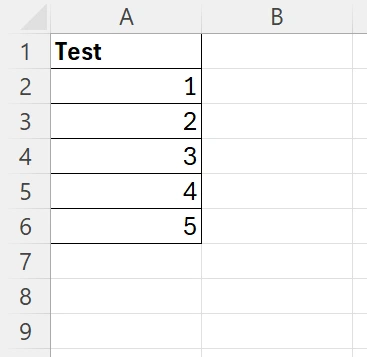
Le nœud Import CSV
Avant la 4.5, importer des données chiffrées dans Blender relevait du bricolage en Python. Maintenant, le nouveau nœud Import CSV fait le boulot tout seul. Il lit votre fichier et renvoie un nuage de points : chaque ligne du tableau devient un point dans l’espace 3D. Vos colonnes, elles, deviennent des named attributes directement utilisables dans le reste du projet.
Vérifier que vos données sont bien lues
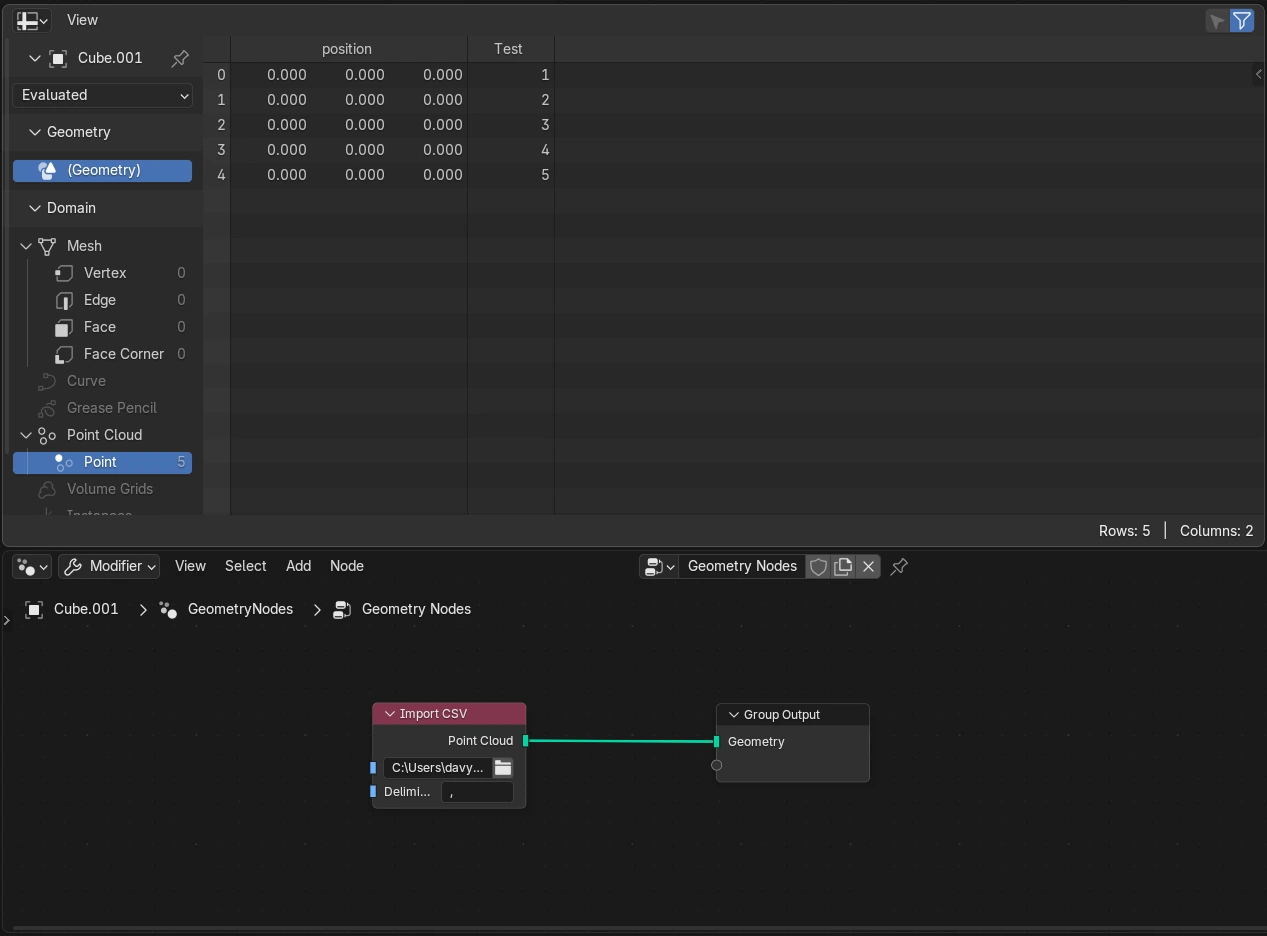
Petit piège pas documenté : si une seule cellule est vide dans une colonne, Blender jette toute la colonne. Vos données doivent aussi être en float ou en int, jamais en texte. Pour vérifier, branchez le nœud « Import CSV » directement au noeud « Group Output » et ouvrez le « Spreadsheet ». Vous devez y voir vos en-têtes et vos valeurs. Si quelque chose manque, ouvrez le CSV dans un éditeur de texte pour repérer le souci.
Section 2 : Construire votre premier graphique en barres
Piloter la géométrie avec vos attributs
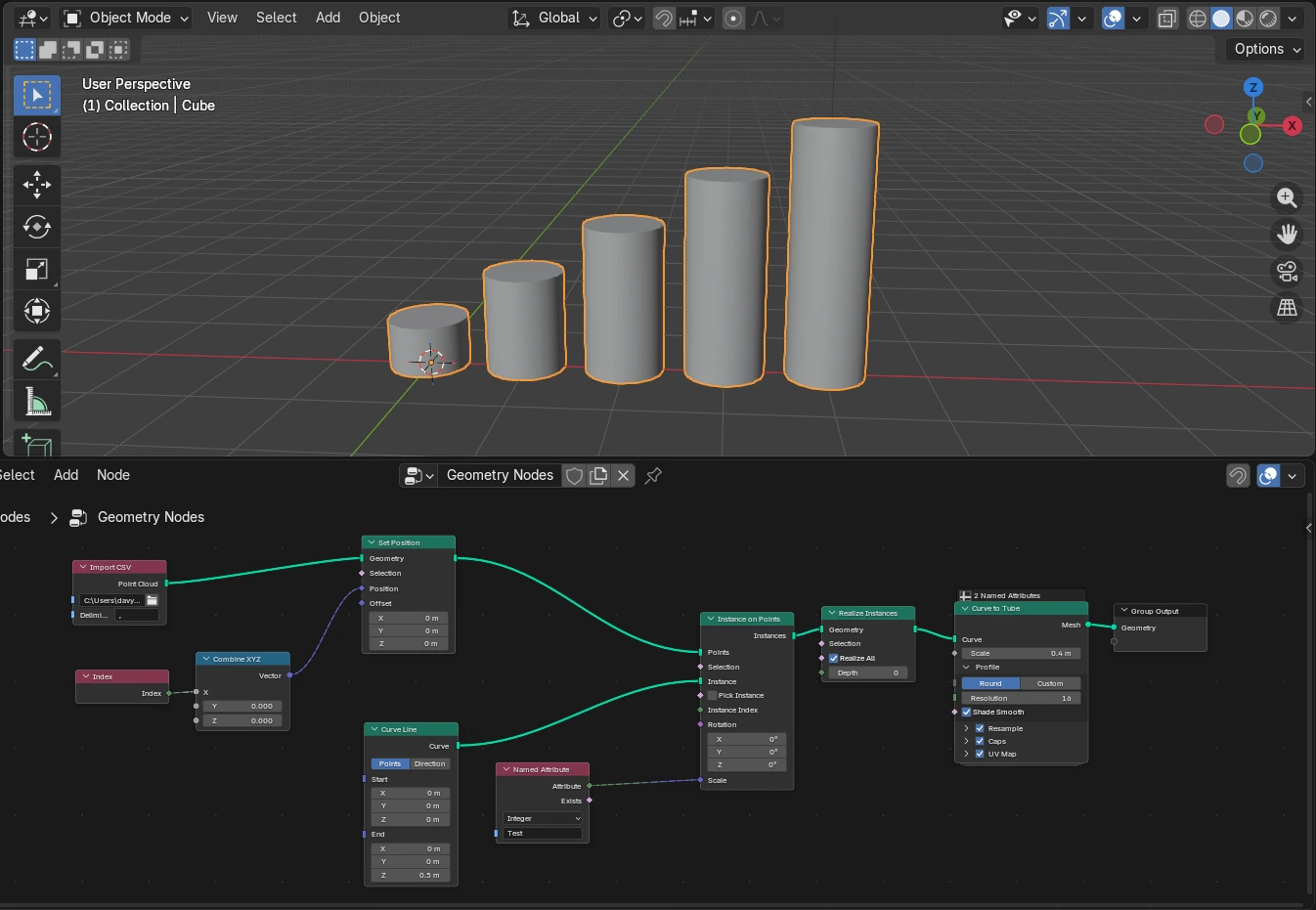
L’idée est de laisser vos données dicter la hauteur de chaque barre : on positionne les points sur l’axe X grâce à l’Index, on crée une Curve Line dont la hauteur correspond à la valeur de chaque ligne, puis un Curve to Tube la transforme en cylindre lisse. Modifiez une valeur dans le CSV et déclenchez un recalcul dans l’arbre de noeuds : la barre correspondante s’ajuste aussitôt.
Tableur classique ou Blender : que choisir ?
Soyons réalistes : pour un graphique rapide, le tableur reste la solution la plus simple. Blender demande un vrai temps d’apprentissage sur la logique des instances et des attributs. Mais le jour où vous voulez un rendu cinématographique, avec éclairage, matériaux et caméra animée, Blender est largement supérieur. C’est l’outil idéal pour marquer les esprits avec une infographie animée qui sort vraiment de l’ordinaire.
Conclusion
Vous savez maintenant comment transformer un CSV en graphique 3D natif, sans script ni plugin externe. La prochaine étape logique, c’est d’explorer des formes plus créatives : courbes, sphères empilées, ou même des instances qui changent de couleur selon la valeur. Et vous, quelles données aimeriez-vous voir prendre vie en 3D dans votre prochaine scène ?