 Passer au contenu principal
GTA VI a déjà marqué les esprits avant même sa sortie. Son trailer a explosé tous les records de vues sur YouTube. Et pour cause : Rockstar a posé une direction artistique d’une force rare. Couchers de soleil sur Miami, néons pastel, plages dorées : tout respire une esthétique reconnaissable entre mille.
Cette ambiance fascine pas mal d’artistes 3D. Et la bonne nouvelle, c’est qu’elle est bien moins inaccessible qu’on le croit. Blender contient déjà tout ce qu’il faut.
Dans cet article, je vous explique les ingrédients visuels qui font le style de GTA VI. Vous repartirez avec des pistes concrètes à explorer dans Blender. Et pour vous remettre instantanément dans le bain, jetez un œil au trailer officiel sur le site de Rockstar.
Ce qui rend GTA VI visuellement unique
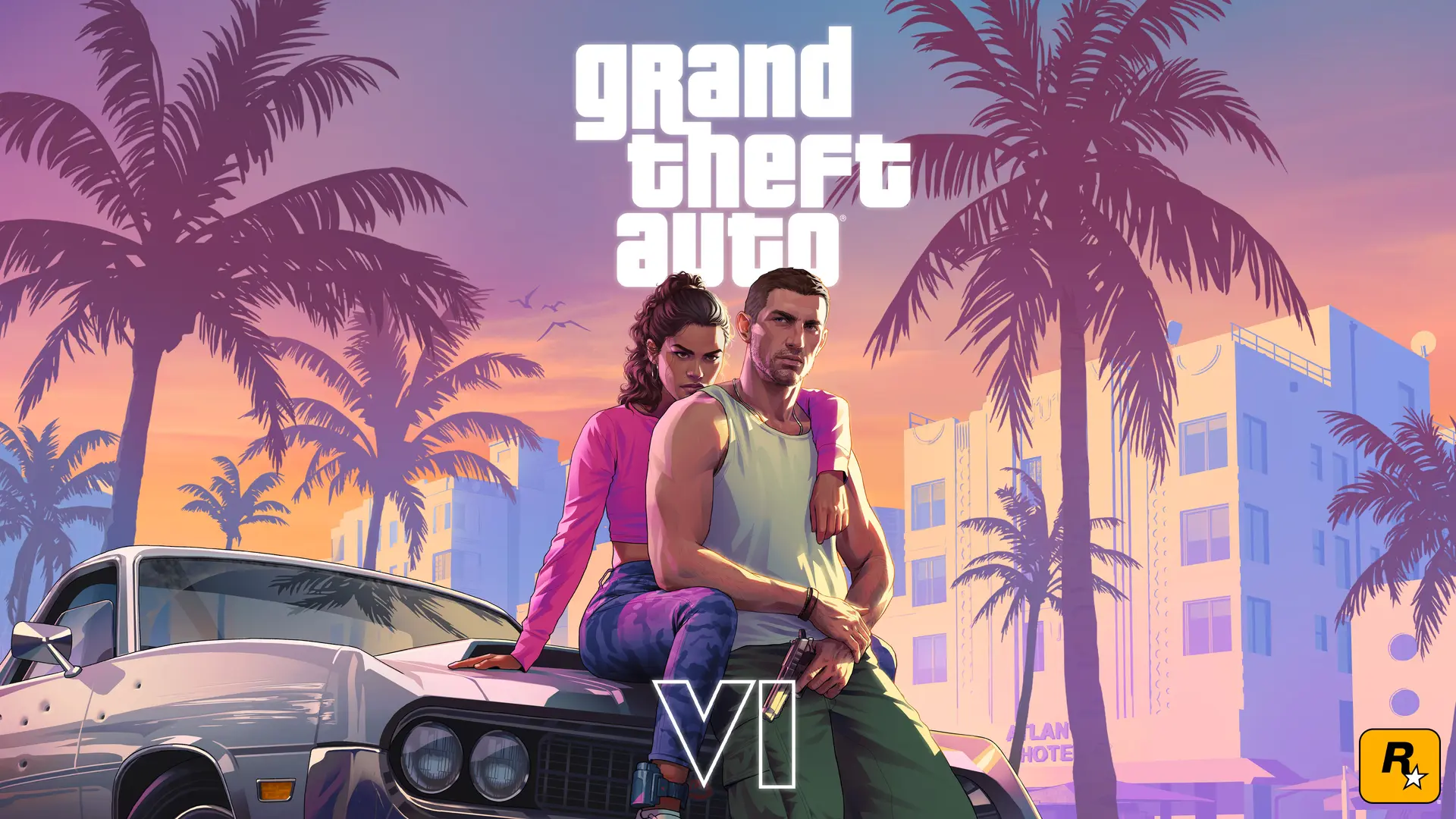
Vous avez regardé le trailer et vous vous êtes dit : « c’est beau, mais je ne saurais pas expliquer pourquoi. » C’est normal. Le style GTA VI ne repose pas sur une prouesse technique réservée aux studios millionnaires. C’est d’abord une décision artistique. Rockstar a choisi des couleurs poussées, une lumière chaude et une atmosphère dense. Bonne nouvelle : aucun de ces ingrédients n’est exclusif à leur moteur maison. Chacun a un nom dans Blender. C’est ce qu’on va décortiquer ensemble.
1. La lumière dorée des couchers de soleil → golden hour
Commençons par ce qui saute aux yeux en premier : la lumière dorée qui teinte tout en orange dans le trailer. La carrosserie du cabriolet brille différemment. Les visages sont chauds, les ombres longues. Ce moment de la journée s’appelle le golden hour. Et c’est la fondation de toute l’esthétique GTA VI. Dans Blender, elle s’obtient avec un HDRI (une image panoramique qui éclaire toute votre scène d’un coup). Pas besoin d’en créer un vous-même : il en existe des centaines en accès libre. Cherchez les mots-clés « sunset » ou « golden hour » pour démarrer.
2. Les surfaces brillantes et l’asphalte mouillé → roughness
Regardez les plans extérieurs du trailer après la pluie. L’asphalte renvoie les lumières des enseignes. Les carrosseries laquées reflètent le ciel rose. Les vitrines des boutiques renvoient les passants. Ce niveau de brillance ne vient pas d’un filtre, mais du paramètre roughness de chaque matériau. Plus la valeur est basse, plus la surface est miroir. Dans Blender, ça se règle dans le « Principled BSDF » de chaque matériau. Une valeur entre 0,1 et 0,3 suffit pour obtenir cet effet « tout est légèrement humide » typique de Vice City après l’orage.
3. La densité de l’air dans Vice City → volumetrics
L’air de Vice City n’est jamais transparent dans le trailer. Il y a quelque chose entre la caméra et le décor. Une légère brume. Un voile. Les rayons du soleil deviennent visibles quand ils traversent une rue. Cet effet porte un nom : les volumetrics. C’est l’outil le plus sous-estimé de Blender chez les débutants. Attention quand même : les volumetrics alourdissent énormément les temps de rendu. Démarrez avec une densité très faible et augmentez petit à petit. Sinon, une image qui prenait 30 secondes peut vite passer à 10 minutes.
4. Les néons qui débordent dans la nuit → bloom
Dans les scènes nocturnes du trailer, les enseignes lumineuses ne sont pas nettes. Elles ont une auréole. La lumière rose d’un motel déborde légèrement sur le mur. Cet effet d’auréole s’appelle le bloom. Dans Blender, il est activable en un clic dans Eevee, mais demande de passer par le compositing avec Cycles. Petit piège classique : un bloom trop fort et toute la scène devient floue et aveuglante. Rockstar l’utilise avec retenue : on le perçoit sans le voir.
5. La signature invisible des visuels GTA → color grading
Vous l’avez vu sans jamais l’identifier. Dans chaque visuel GTA, les zones sombres tirent légèrement vers le bleu-violet. Les zones claires partent vers l’orange chaud. Ce contraste chaud-froid est la vraie signature visuelle de la saga. Il ne se joue pas pendant le rendu, mais après. Cette étape s’appelle le color grading. C’est la dernière couche, celle qui unifie tout. Sans elle, votre ciel, vos matériaux et vos lumières ont chacun leur propre teinte. Le color grading pose une même pellicule colorée sur l’ensemble de la scène : c’est ce qui donne aux visuels GTA ce sentiment que tout appartient au même univers.
Le mot de la fin : à vous de jouer
Recréer l’ambiance de GTA VI n’est finalement pas une affaire de millions de dollars, mais d’observation. Maintenant que vous savez décoder ces images, vous ne regarderez plus jamais un trailer de la même façon. Vous connaissez désormais la recette : une lumière dorée, des reflets dosés, une brume légère et cette touche de bleu dans les ombres qui fait toute la différence.
Le meilleur moyen de progresser ? N’attendez pas de maîtriser Blender sur le bout des doigts. Ouvrez un projet simple comme une rue vide, un palmier ou une voiture, et tentez d’y injecter cette atmosphère de Vice City. Vous verrez, c’est l’ambiance qui donne une âme à votre scène, pas la complexité de vos modèles.
Il ne vous reste plus qu’à lancer Blender, choisir votre plus beau coucher de soleil et faire vos propres tests. Montez le son de Flash FM, et bonne création !