 Passer au contenu principal
Les raccourcis clavier dans Blender, c’est un peu le truc qui sépare les débutants des utilisateurs confirmés. Le souci ? L’éditeur intégré vous force à naviguer dans des menus imbriqués sans fin. Impossible de voir d’un coup d’œil ce qui est assigné à quoi. Et réassigner une touche relève parfois du parcours du combattant.
C’est exactement ce vide que vient combler blenderKey, un add-on gratuit pour Blender 5.0+. Il affiche votre clavier entier à l’écran, avec toutes les touches colorées selon leur fonction. Un vrai tableau de bord visuel pour voir directement quels raccourcis sont assignés et lesquels sont libres.
Dans cet article, je vous explique concrètement ce que l’outil fait bien, ses limites, et surtout les précautions à prendre avant de l’installer.
Un clavier interactif pour voir tous vos raccourcis
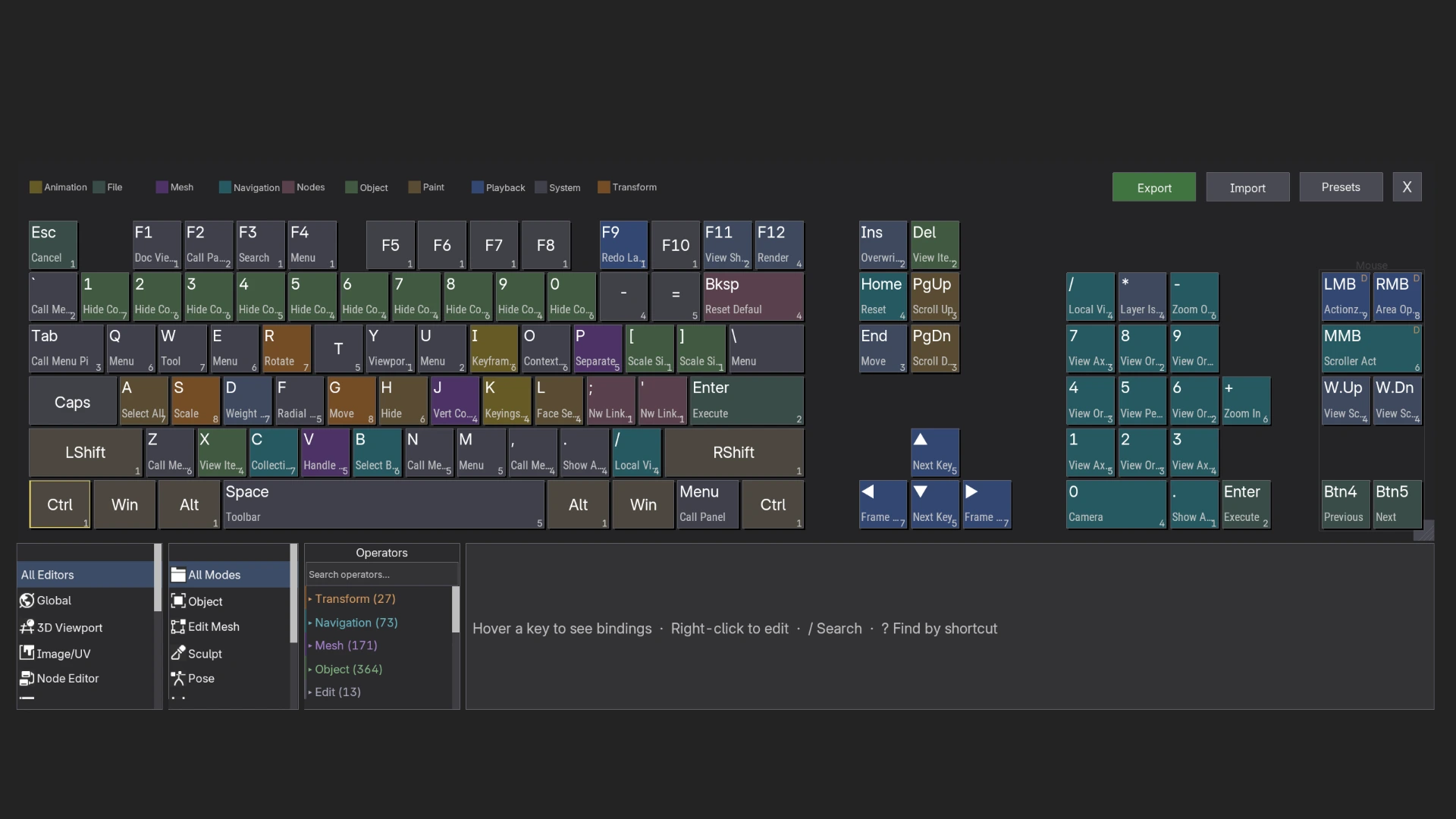
Oubliez les menus, votre clavier s’affiche en entier
Plutôt que de se perdre dans les listes interminables des « Preferences », vous avez votre clavier réel à l’écran. Chaque touche est colorée selon sa catégorie : ambre pour Transform, turquoise pour la Navigation, violet pour le Mesh. En un regard, vous voyez les zones saturées et les touches libres.
Cherchez par nom d’action ou par combinaison
- Recherche par nom ( / ) : tapez le nom d’une fonction et les touches correspondantes restent lumineuses, les autres s’estompent.
- Recherche par combinaison ( ? ) : tapez directement une combinaison de touches et blenderKey saute dessus instantanément. Idéal pour repérer un conflit ou vérifier qu’une combinaison est libre avant de l’assigner.
Outil génial ou piège pour vos préférences ?
Réassigner une touche devient facile
Un clic droit sur n’importe quelle touche affiche toutes ses assignations actuelles. Vous pouvez en changer, désactiver une fonction ou tout remettre comme à l’origine. Si la combinaison que vous voulez est déjà prise par autre chose, Blender vous propose de l’échanger, d’écraser l’ancienne assignation, ou d’annuler. Et si vous voulez voir tout ce que vous avez modifié depuis le début, appuyez sur [D] pour activer le mode Diff : vos changements apparaissent en vert, les touches désactivées en rouge.
Sauvegardez vos préférences avant toute manipulation
Là, je suis obligé d’être cash : avant d’installer l’add-on, faites une copie de votre dossier de configuration Blender et collez-le ailleurs sur votre ordinateur. blenderKey modifie vos raccourcis directement, et si quelque chose tourne mal, Blender ne pourra pas récupérer vos réglages à votre place. Ça prend trente secondes et ça peut vous éviter de tout reconfigurer depuis zéro. L’outil propose bien un historique de 50 actions annulables, mais ça ne vous sauvera pas d’un crash système.
Conclusion
Vous savez maintenant ce que blenderKey apporte et pourquoi il faut le manier avec un minimum de précaution. Une fois cette précaution prise, vous pouvez aller plus loin : l’outil permet d’exporter votre configuration dans un fichier partageable avec une équipe, ou de la réimporter proprement sur une autre machine.
Et vous, quels raccourcis Blender aimeriez-vous enfin réorganiser en priorité ?