 Passer au contenu principal
Blender 5.2 débarque avec un ajout discret mais franchement bienvenu dans le Principled BSDF. Une simple case à cocher nommée Thin Wall. Derrière ce nom modeste se cache une vraie solution à un problème que les utilisateurs contournaient depuis des années avec des bricolages plus ou moins bancals.
L’idée est simple : simuler correctement la lumière qui traverse une surface fine, sans épaisseur. Pensez aux feuilles d’arbre, aux rideaux, au papier, aux abat-jour. Avant, il fallait ruser. Maintenant, c’est intégré.
Dans cet article, je vous montre concrètement ce que fait Thin Wall, pourquoi c’est mieux que l’ancienne méthode, et comment le régler en deux paramètres.
Une case à cocher qui règle un vieux problème
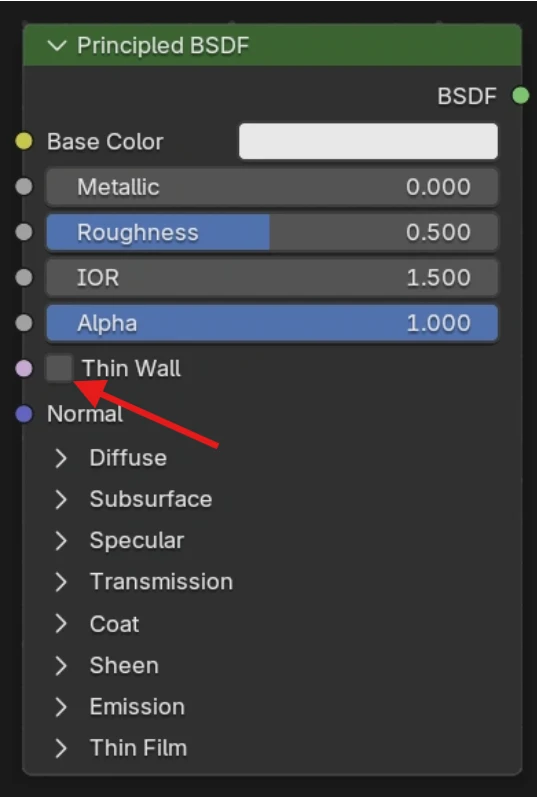
Que fait vraiment la case Thin Wall ?
L’option Thin Wall simule la lumière qui traverse proprement une surface sans épaisseur. Feuillage, papier de reçu, rideaux, abat-jour, bulles de savon, grandes vitres : tous ces objets en profitent. Avant, pour obtenir cet effet, il fallait soit ajouter un Solidify modifier pour donner du volume au mesh, soit bricoler un Mix Shader entre un Translucent BSDF et le Principled BSDF. Maintenant, c’est une simple case dans le Principled BSDF. On coche, et c’est parti.
Pourquoi l’ancien bricolage n’était pas optimal
L’astuce du Mix Shader fonctionnait, mais elle trichait avec la physique. En mélangeant deux shaders, Blender divisait l’énergie du matériau par deux. Vos reflets spéculaires, le clear coat et le sheen perdaient la moitié de leur éclat : l’objet devenait terne. L’avantage du Thin Wall est qu’il s’intègre directement dans le Principled BSDF. Les reflets restent donc intacts en surface et le reste de l’énergie traverse proprement. C’est le gros point fort de cette nouveauté.
Comment piloter Thin Wall en pratique ?
Activer cette case ne suffit pas. Dès qu’elle est cochée, les paramètres « Radius » et « Scale » (situés dans le sous-menu Subsurface du Principled BSDF) se grisent automatiquement. Il faut ensuite configurer les autres paramètres du nœud selon l’effet recherché.
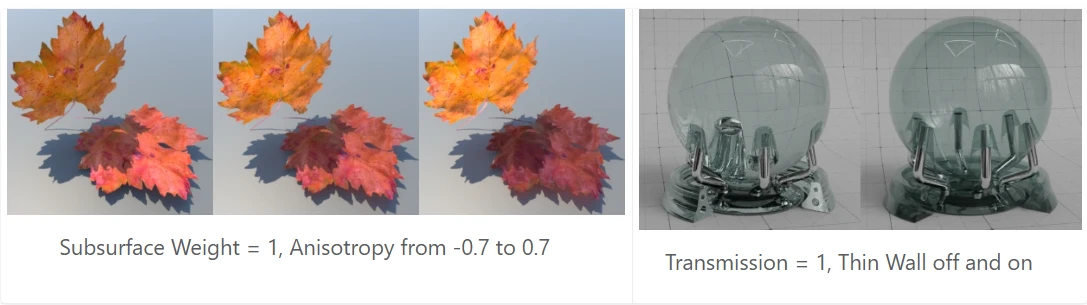
Pour les tissus et le feuillage (Subsurface)
Le curseur Subsurface Weight est utilisé comme un interrupteur pour activer la translucidité (de 0 à 1). Ensuite, le réglage Anisotropy définit le comportement du matériau (de -1 à +1) :
- À -1 : Le tissu se comporte comme un rideau occultant épais qui bloque les rayons.
- À 0 : Le rendu reste standard.
- À +1 : Le matériau devient un voilage fin qui laisse passer la lumière.
Pour le verre et les parois transparentes (Transmission)
Avec une Transmission à 1, l’effet de Thin Wall s’applique différemment. Sans cette option, les objets sont traités comme s’ils étaient en verre plein et massif, ce qui crée des déformations (effet de loupe) et rallonge le temps de calcul. En activant l’option Thin Wall, l’objet est directement compris comme une simple paroi creuse : la lumière passe tout droit sans aucune distorsion. C’est l’idéal pour les vitres architecturales : le réalisme du rendu est parfaitement préservé et le temps de calcul est divisé par deux.
Conclusion
Blender 5.2 n’est pas encore là, mais Thin Wall est déjà l’une de ces petites additions qu’on attendait sans le savoir. Elle simplifie la gestion des matériaux sans épaisseur, remplaçant ainsi les anciennes méthodes de contournement complexes. Son utilisation combinée avec les réglages de Subsurface ou de Transmission permet d’obtenir un rendu réaliste et optimisé en seulement quelques clics.
Feuilles, rideaux, abat-jour, verre architectural : dès la sortie de la 5.2, activez Thin Wall sur vos matériaux et dites-moi si vous voyez la différence !