 Passer au contenu principal
Vous avez bossé sur une animation, et vous vous dites qu’un passage du jour à la nuit donnerait un cachet fou à votre plan. Sauf que voilà : vos HDRI sont des images fixes téléchargées en ligne. Pas des fichiers animés. Et l’idée de plonger dans des logiciels externes pour bricoler tout ça vous décourage déjà.
Bonne nouvelle : Blender sait faire ce fondu nativement, directement dans le Shader Editor. Pas besoin de plugin exotique ni de compositing complexe. Quelques nœuds bien placés suffisent.
Je vous montre la méthode complète, ses atouts et ses limites.
Mélanger deux HDRI dans le Shader Editor
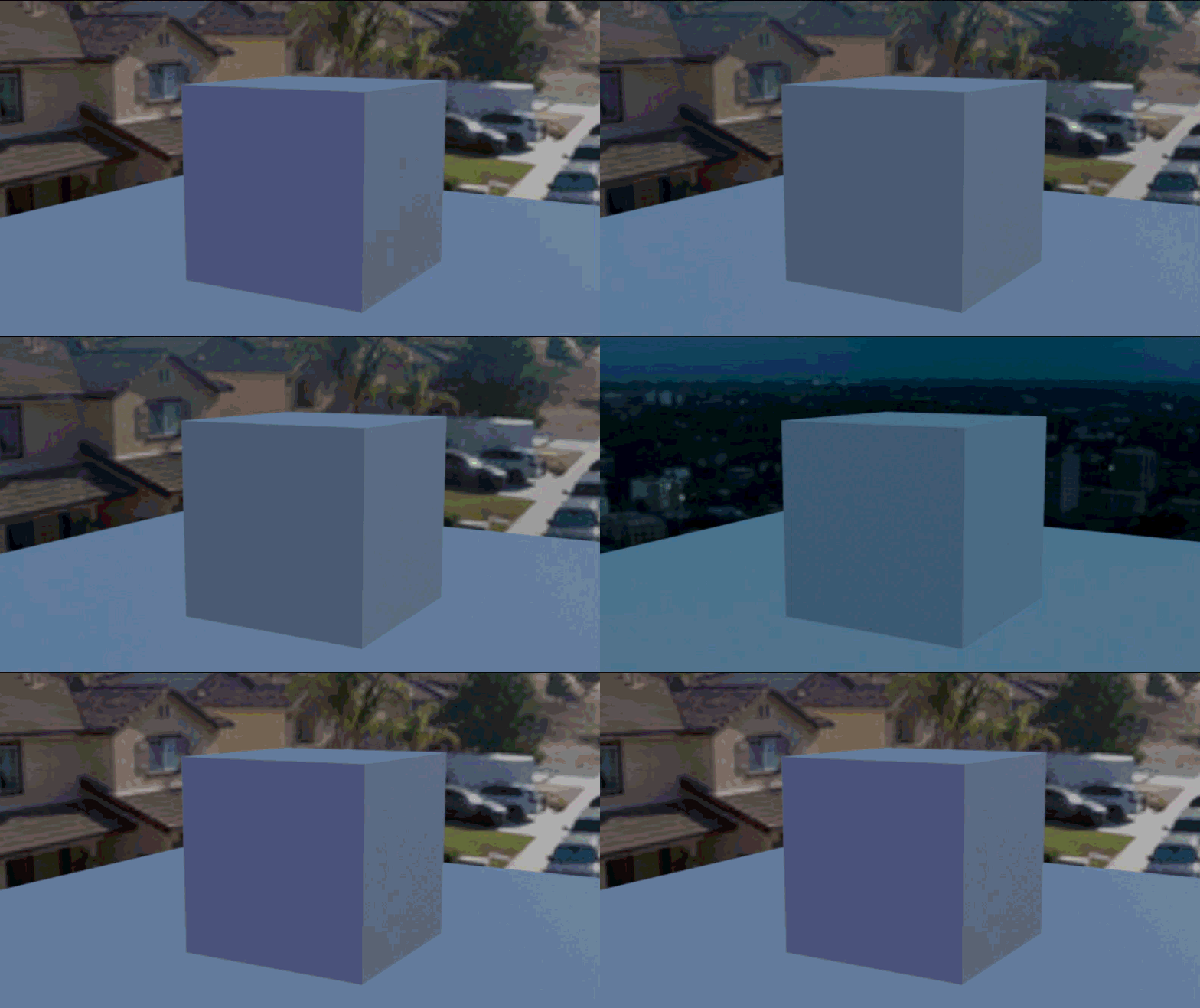
Source : stackexchange.com
Combiner les sources avec un Mix Color
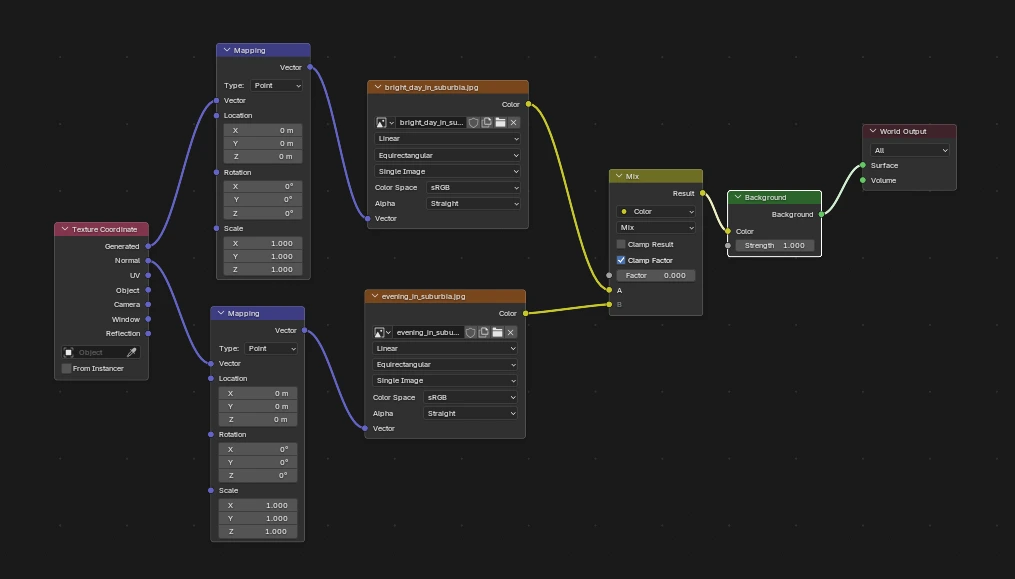
Le principe est simple : on superpose les deux images et on glisse de l’une à l’autre, comme un curseur qui permet de passer du mode jour au mode nuit.
Voici la méthode pas à pas :
- Basculez en mode World : Dans le Shader Editor, changez le type de rendu de « Object » à World via le menu déroulant en haut à gauche.
- Ajoutez vos textures : Créez deux nœuds Environment Texture et chargez-y vos deux fichiers (votre HDRI de jour et votre HDRI de nuit).
- Faites le mélange : Ajoutez un nœud Mix Color. Branchez la texture Jour sur l’entrée A, et la texture Nuit sur l’entrée B.
- Reliez au décor : Connectez la sortie du Mix Color à l’entrée du nœud Background.
Animer la transition avec des keyframes
C’est là que ça devient intéressant. Survolez la valeur « Factor » du nœud Mix, appuyez sur la touche [I] pour poser un premier keyframe. Avancez ensuite dans la timeline, changez la valeur, et posez un second keyframe. C’est tout ! Il ne vous reste plus qu’à cliquer sur la barre d’espace pour lancer la lecture : Blender fait glisser la lumière du jour vers la nuit tout seul.
Cette méthode tient-elle vraiment la route ?
Un contrôle total sur l’orientation des décors
Le gros bonus, c’est la liberté qu’on garde sur chaque environnement. Si vous reprenez le réseau de nœuds de l’image plus haut dans cet article, vous verrez que chaque HDRI dispose de son propre nœud « Mapping » et « Texture Coordinate ». Cela vous permet de faire pivoter votre ciel de jour indépendamment de votre ciel nocturne, pour positionner le soleil où vous voulez et orienter la lune de l’autre côté. Et si vous animez aussi la rotation, vous obtenez un effet de course du temps assez intéressant.
Ce que ça coûte en temps de rendu
Cette technique a quand même une limite à connaître. Pendant toute la durée du fondu, Blender charge et calcule les deux HDRI en même temps. Sur des plans courts, vous ne sentirez quasi rien. Mais avec des fichiers en 8K très lourds, la mémoire et le temps de rendu peuvent grimper sérieusement. Faites un test sur 10 images avant de lancer le rendu final. Pour des fondus longs, j’opterais plutôt pour des HDRI en 4K, largement suffisants à l’écran.
Conclusion
Vous savez maintenant comment faire transitionner deux HDRI fixes pour créer un éclairage qui évolue dans le temps.
Si vous voulez pousser le concept, vous pouvez essayer d’enchaîner trois ou quatre ambiances pour couvrir toute une journée : matin, midi, golden hour, nuit. Le Shader Editor de Blender vous offre de nombreuses possibilités à explorer.
Et vous, quelle ambiance allez-vous tenter de marier en premier dans votre prochain plan ?