 Passer au contenu principal
Vous venez d’installer Blender, vous êtes tout content, et vous passez vos journées à cliquer sur ces petites flèches colorées qui apparaissent autour de vos objets. Ce truc, ça s’appelle le gizmo. Je vais être direct avec vous : c’est un piège à débutant. Pas parce que c’est mal fait, mais parce que ça ralentit tout.
Les artistes 3D expérimentés n’utilisent quasiment jamais le gizmo. Ils manipulent leurs objets au clavier, avec trois lettres magiques. Et la différence de vitesse est énorme sur une journée entière.
Dans cet article, je vais vous montrer les raccourcis qui vont transformer votre façon de bosser dans Blender.
Pourquoi le gizmo casse votre rythme de travail ?
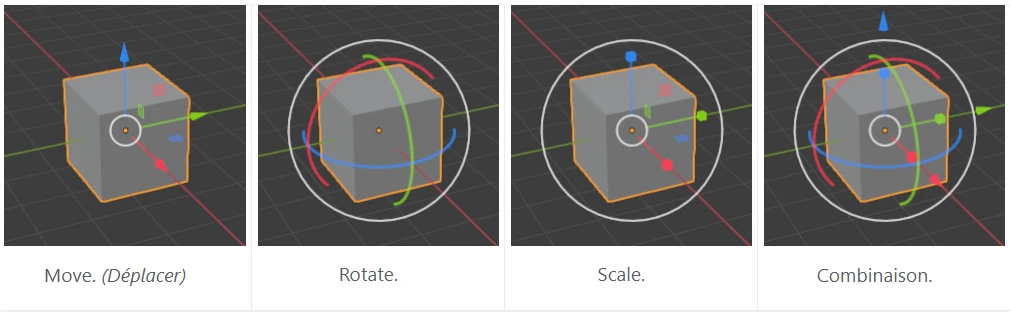
Le problème du gizmo est invisible au début, mais flagrant à la longue : il vous force à faire de la micro-visée en continu. À chaque fois que vous voulez bouger un objet, vos yeux doivent quitter votre modèle 3D pour chercher une flèche de couleur, et votre souris doit faire des kilomètres d’allers-retours. Multipliez ça par des milliers d’actions par jour, et vous obtenez un rythme de travail haché et une fatigue inutile. Heureusement, il y a bien plus simple.
G, S, R : les trois lettres à graver dans le cerveau
[G] pour grab, [S] pour scale, [R] pour rotate. Ces trois raccourcis couvrent à eux seuls plus de 80 % de vos manipulations quotidiennes. Et le principe est d’une simplicité enfantine : vous appuyez sur la touche, l’outil suit les mouvements de votre souris, puis un clic gauche valide ou un clic droit annule tout. Plus besoin de viser des axes minuscules ou de polluer votre vue 3D avec des flèches colorées. Une fois ce pli pris, vous ne toucherez plus jamais au gizmo.
Contraindre un axe sans chercher la bonne flèche
Une fois votre action lancée (G, S ou R), tapez simplement [X], [Y] ou [Z] pour verrouiller l’objet sur cet axe. Et si vous voulez bosser sur deux axes en excluant le troisième, il suffit de faire [Shift] + l’axe à ignorer. Un petit [Shift] + [Z], par exemple, vous permet de faire bouger l’objet librement sur X et Y. De quoi vous éviter bien des galères quand la caméra est de travers. Peu importe l’orientation de votre vue, le clavier ne bouge pas, et ça change la vie.
Le vrai super-pouvoir du clavier : la précision
Taper une valeur pendant que vous bougez
Voilà le vrai truc qui change tout. Au lieu de faire les choses au pifomètre, vous pouvez taper directement une valeur numérique pendant que vous déplacez votre objet. Besoin d’une rotation précise ? Faites [R], [X], 180, puis Entrée. Un déplacement de 5 unités ? [G], [Y], 5, Entrée. Plus besoin d’ouvrir le panneau [N] ou d’aller fouiller dans les propriétés après coup. La précision s’intègre en plein milieu du mouvement, et c’est ce genre de détail qui fait gagner un temps monstre quand on modélise sérieusement.
Les trois réflexes bonus
Pour pousser le contrôle encore plus loin, il y a trois réflexes à adopter :
- Shift : Maintenez-le pendant un mouvement pour ralentir la course de votre souris. C’est parfait pour les ajustements ultra-précis au pixel près.
- Ctrl : Maintenez-le pour activer temporairement l’aimant. Par défaut, cela bloque vos déplacements pile sur les lignes de la grille pour un alignement parfait.
- Le double-clic sur l’axe : Appuyez deux fois sur [X], [Y] ou [Z] pour basculer directement entre les axes globaux et locaux. Ça vous évite d’aller changer le mode d’orientation dans les menus toutes les deux minutes.
Trois réflexes simples, et vous économisez des centaines de clics inutiles à la fin de la journée.
Conclusion
En résumé, lâcher le gizmo pour le clavier est le meilleur investissement que vous puissiez faire sur Blender. [G], [S] et [R] ne sont que la porte d’entrée pour fluidifier votre workflow au quotidien.
Une fois ces bases solidement ancrées, vous pourrez passer à la vitesse supérieure. Pour ça, je vous ai préparé une liste des 11 raccourcis Blender qui feront de vous un pro de la modélisation 3D. Chaque automatisme créé, c’est du temps de gagné pour vous concentrer sur ce qui compte vraiment : la création.
Le plus dur reste de perdre le réflexe du clic les premiers jours, mais le jeu en vaut largement la chandelle.