 Passer au contenu principal
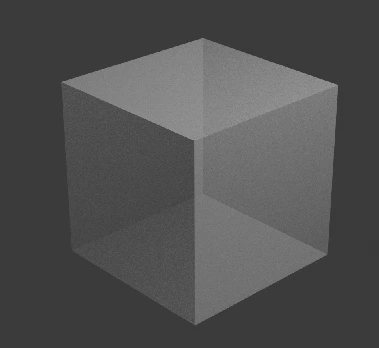
Vous venez de baisser l’Alpha de votre matériau pour obtenir un joli cube semi-transparent, et là, surprise : votre rendu ressemble à du papier de verre. Des petits points partout, un effet granuleux franchement moche. Bienvenue dans un des pièges classiques de Blender pour les débutants.
Ce souci touche tout le monde, du modeleur de produits aux créateurs de scènes architecturales. Le verre, le plastique translucide, les vitres : tous ces matériaux passent par ce réglage. Comprendre ce qui se passe sous le capot vous évitera des heures de frustration.
Je vous montre dans cet article la cause exacte du problème et la solution en deux clics.
D’où vient ce grain bizarre sur la transparence ?
Le mode Dithered : un faux ami par défaut
Par défaut, Blender utilise une technique appelée dithering pour simuler la transparence. Concrètement, il place des pixels opaques et des pixels vides côte à côte, en alternance. Vu de loin, votre œil mélange les deux et perçoit une semi-transparence. Le souci ? De près, ça ressemble à du bruit numérique. C’est rapide à calculer, mais visuellement, le résultat fait sale, surtout sur des surfaces lisses comme du plastique ou du verre.
Passer en Blended pour un rendu lisse
La vraie solution se trouve dans les propriétés de votre matériau. Direction l’onglet « Settings » du Material Properties, puis cherchez « Render Method ». Basculez la valeur de « Dithered » vers « Blended ». Là, Blender arrête de tricher et calcule une vraie superposition de couches translucides. Le résultat est immédiat : votre cube devient lisse, uniforme, avec cet aspect plastique propre que vous cherchiez. Deux secondes de manipulation, et le problème disparaît dans la majorité des cas.
Comment peaufiner si le bruit persiste ?
Pousser les samples pour lisser les transitions
Parfois, même en mode Blended, des scènes complexes laissent traîner du bruit. Plusieurs objets transparents qui se chevauchent, des reflets, des ombres : le moteur peut peiner à tout calculer proprement. Direction l’onglet « Render » et cherchez « Sampling ». Augmentez la valeur des samples pour le rendu final. Plus vous montez, plus les zones de transition deviennent nettes. Attention : c’est un compromis classique entre qualité visuelle et temps de calcul sur votre machine.
Quel réglage attaquer en premier ?
Mon conseil d’ami : ne touchez pas tout de suite aux samples. Changer le Render Method prend deux secondes et règle 90 % des cas. Augmenter les samples, c’est plus lourd : votre processeur va chauffer et chaque rendu prendra plus de temps. Commencez toujours par passer en Blended, lancez un rendu test, et regardez le résultat. Vous verrez : neuf fois sur dix, c’est largement suffisant pour obtenir un visuel propre sans alourdir votre projet.
Conclusion
Vous savez maintenant pourquoi vos matériaux semi-transparents grouillent de petits points et comment les rendre lisses en deux clics. Le mode Blended sera votre meilleur atout pour le verre, le plastique translucide ou tout matériau jouant avec l’Alpha.
De là, vous pouvez explorer le Shader Editor pour créer des transparences plus riches : verre coloré, dégradés, effets de buée. Les possibilités s’ouvrent vraiment quand on combine les bons réglages.
Et vous, sur quel projet allez-vous tester ce réglage en premier ?