 Passer au contenu principal
Vous lancez un rendu en 16K dans Blender, et là, c’est le drame : la RAM sature, la machine freeze et vous récupérez un fichier corrompu après deux heures d’attente. Si cette galère vous parle, c’est normal : gérer de telles résolutions est un vrai gouffre technique, surtout sans une station de travail à 5000 €.
Pourtant, certains projets l’exigent : un poster A0 pour un client archi, une illustration print en haute densité, une fresque détaillée. Et payer un service de rendu cloud à chaque fois, ça pique. Heureusement, il existe une astuce maline pour contourner ce mur matériel.
Je vais vous présenter une méthode simple, basée sur un outil gratuit, qui transforme votre PC modeste en machine à très gros rendus.
Le découpage d’image pour les rendus impossibles
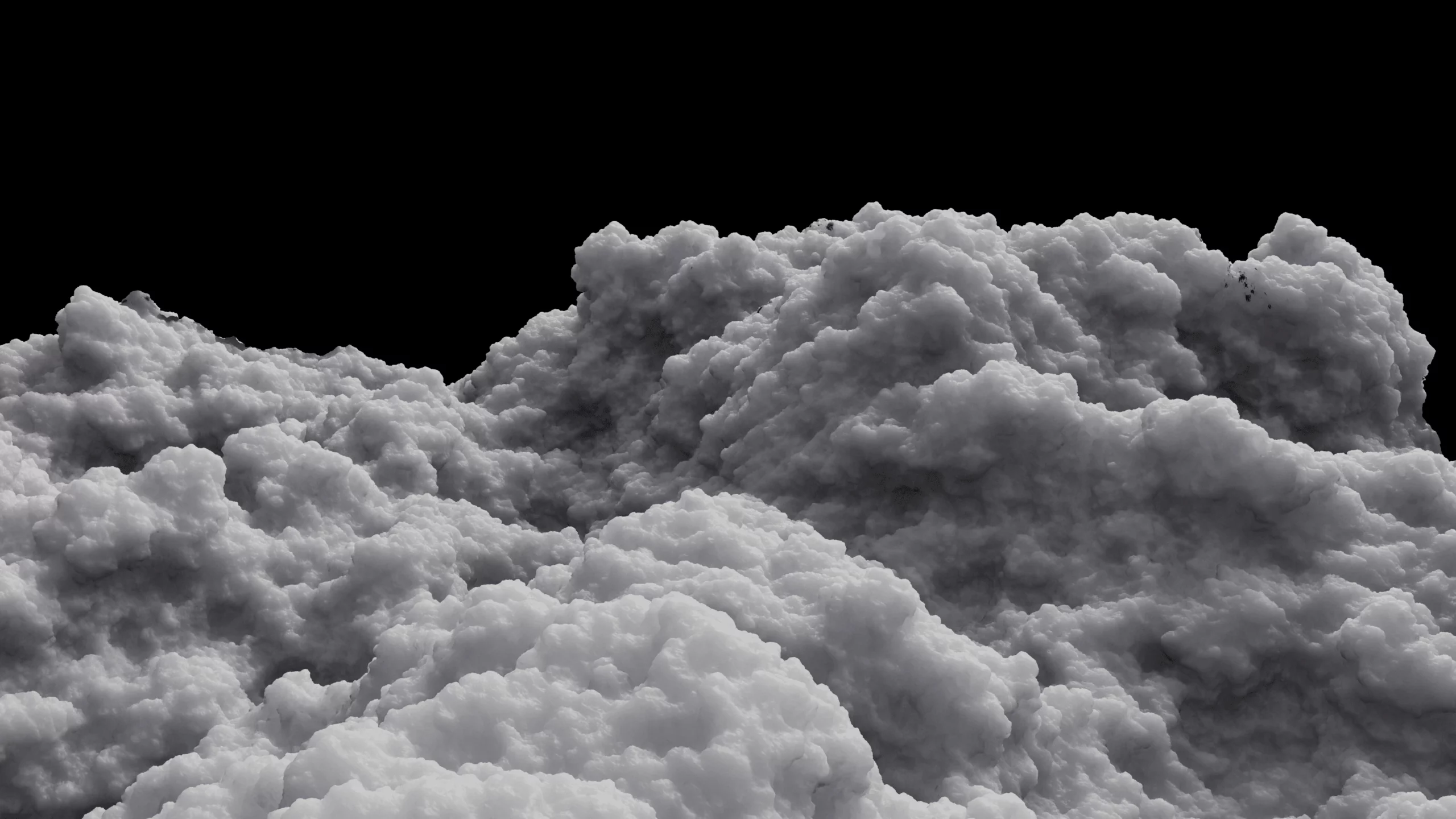
Quand le 16K sature votre RAM
Quand vous demandez à Blender de rendre une image énorme d’un seul coup, il doit charger toute la scène en mémoire et garder chaque pixel en attente. À 16000 × 16000, on parle de centaines de millions de pixels. Votre RAM sature, le GPU pleure, et Blender plante. Ce n’est pas un bug, c’est une limite physique de votre matériel. Aucun réglage magique ne contournera ça frontalement.
La logique du découpage en tiles
L’idée vient de la photo pro et des panoramas : on découpe le cadre final en petits morceaux, appelés tiles. Chaque tile est rendue séparément, avec une charge mémoire raisonnable. Puis on recolle le tout pour reformer l’image complète. Votre machine ne voit jamais plus qu’un fragment à la fois. Résultat : vous pouvez viser du 32K sans cracher vos barrettes de RAM. C’est élégant, et surtout, ça marche vraiment.
Cinq étapes visuelles, zéro ligne de code
L’outil Large-Photos-Blender propose un workflow résumé en cinq captures d’écran. Pas besoin d’être développeur : ouvrez l’onglet Scripting de Blender, chargez le script et définissez votre grille de tiles (ex: 8 × 8). Lancez le calcul, puis double-cliquez sur le fichier run.bat pour tout assembler. L’image finale recollée vous attend directement dans le dossier « /Tiles ». Honnêtement, c’est bien plus accessible qu’il n’y paraît.
Faut-il vraiment passer à cette technique pour vos rendus ?
Les cas où ça change votre vie
Cette méthode se particulièrement utile si vous bossez régulièrement sur du print grand format : posters, panneaux d’expo, planches architecturales. Elle sauve aussi les utilisateurs avec un GPU modeste, disons moins de 8 Go de VRAM. L’apprentissage est ridicule : le README visuel suffit en dix minutes. Pour un freelance qui doit livrer un visuel ultra-détaillé sans investir dans une RTX haut de gamme, c’est une porte de sortie crédible. Et gratuite, ce qui ne gâche rien.
Quand le 4K classique fait largement le job
Si vous produisez du contenu pour le web, YouTube ou les réseaux sociaux, oubliez. Le 4K natif est déjà confortable, et votre workflow habituel reste plus rapide. Découper en tiles ajoute du temps de configuration et des manipulations de fichiers. Pareil si vous avez un abonnement à un service de rendu cloud : payez et passez à autre chose. Le tiling se justifie uniquement quand la résolution finale dépasse vos capacités matérielles. Sinon, c’est de la friction inutile.
Conclusion
En fin de compte, le découpage en tiles est la solution ultime pour contourner les limites de votre matériel sans dépenser un centime. C’est l’outil de niche parfait pour sauver un projet d’impression géant ou un rendu d’architecture ultra-détaillé.
Ne l’utilisez pas par habitude pour vos projets web du quotidien, mais gardez précieusement cette méthode sous le coude : le jour où un client vous demandera l’impossible, votre configuration modeste sera prête à relever le défi.