 Passer au contenu principal
Modéliser des toiles d’araignée à la main, c’est l’enfer. Fil par fil, vertex par vertex, avec un résultat souvent trop propre pour être crédible. Et si vous voulez qu’elles s’affaissent naturellement sous leur poids… bon courage.
C’est exactement le problème que résout le Cobwebs Generator de Thomas Kole. Un setup Geometry Nodes gratuit qui simule des araignées virtuelles tissant leur toile sur n’importe quel mesh. Physique incluse.
Dans cet article, on va voir comment utiliser et régler cet outil pour obtenir des toiles réalistes en quelques clics.
Générer des toiles procédurales sans effort
Des araignées virtuelles qui tissent pour vous
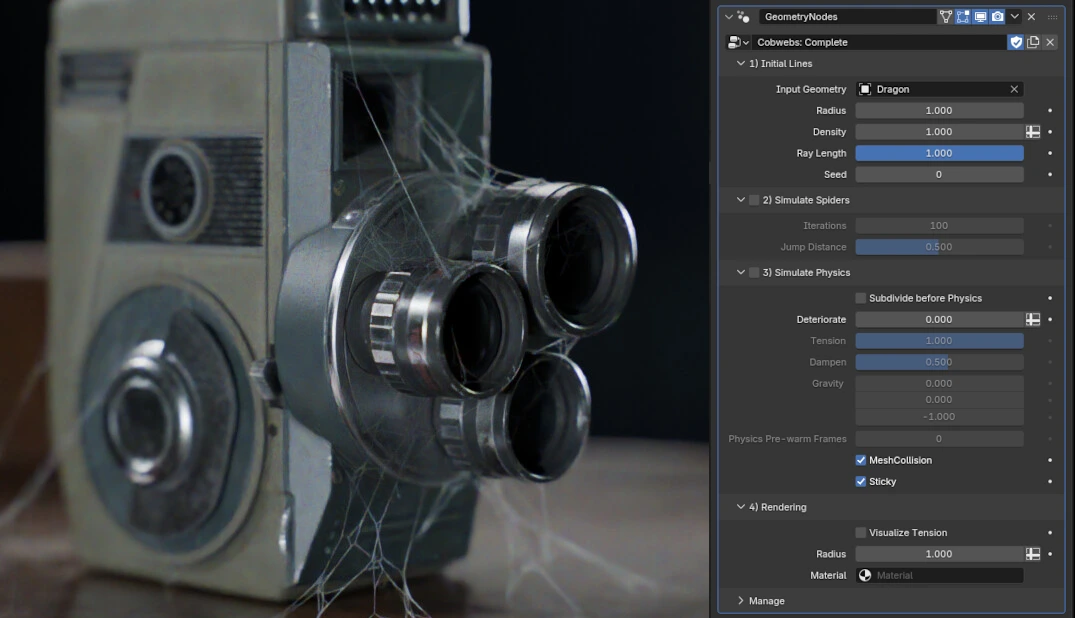
Le principe est malin : vous appliquez l’outil sur n’importe quel objet, et des « araignées » virtuelles vont sauter d’une arête à l’autre pour tisser la toile. Le paramètre « Jump Distance » contrôle le style : une valeur basse donne une toile propre et régulière, une valeur haute produit un résultat plus chaotique et organique. Vous réglez ensuite le nombre d’itérations. Environ 300, c’est un bon point de départ pour une petite toile. L’outil fait le reste tout seul.
Brancher le node group en deux minutes
L’installation est ultra simple. Créez un cube par défaut, ajoutez-y un modificateur Geometry Nodes, puis sélectionnez le groupe « Cobwebs: Complete ». C’est tout. Le fichier est gratuit et disponible sur le GitLab de Thomas Kole pour Blender 5.1. Pas besoin de comprendre les nodes pour démarrer. Le groupe relie déjà toutes les étapes entre elles : génération, simulation, rendu.
Comment la physique rend les toiles crédibles ?
Tension, gravité et détérioration
C’est ici que ça devient vraiment intéressant. Le paramètre « Tension » fait s’affaisser les fils sous leur propre poids quand vous baissez la valeur. Ajoutez du « Gravity » pour accentuer l’effet de pendouille. Et le mode « Deteriorate » casse des liens au hasard. Résultat : une toile vieillie et poussiéreuse, exactement comme dans un grenier abandonné. Tout ça sans poser un seul vertex à la main. Franchement, c’est bluffant.
Quels réglages ajuster pour éviter de ramer ?
La simulation physique a un coût en performances. Pensez à cocher l’option « Subdivide before physics » pour que les fils plient correctement, surtout avec une tension basse. Une fois satisfait du résultat, faites un bake. Sinon, Blender recalcule tout à chaque frame. Le réglage « Physics pre-warm frames » est aussi très utile : il laisse la physique se stabiliser avant la frame 1, ce qui évite le fameux sursaut du démarrage à froid. Quelques minutes de réglage vous épargneront beaucoup de frustration.
Conclusion
Le générateur de Thomas Kole est typiquement le genre de bonne idée d’outil qu’on est ravi de découvrir et de garder de côté. Gratuit, simple à prendre en main et ultra-réaliste grâce à la gestion de la physique, c’est la ressource parfaite à dégainer dès que vous aurez besoin de vieillir ou de donner du vécu à une scène. Vous l’ajoutez à vos favoris pour votre prochain projet de scène abandonnée ?