 Passer au contenu principal
Piloter Blender sans toucher à la souris, ça vous parle ? C’est exactement ce que propose un add-on un peu fou repéré sur GitHub. L’idée : utiliser votre webcam pour détecter les mouvements de votre tête. Et transformer ces mouvements en navigation dans le viewport.
Le projet s’appelle Blender Head Tracking, signé IndoorDragon. Il combine MediaPipe, OpenCV et une communication locale via UDP. Le résultat donne un effet de profondeur assez bluffant quand on inspecte un modèle.
Je vous propose de voir comment ça fonctionne, ce que ça apporte vraiment, et les pièges à éviter avant de vous lancer.
Quand votre tête remplace la molette de la souris
Ce qui se passe derrière l’écran
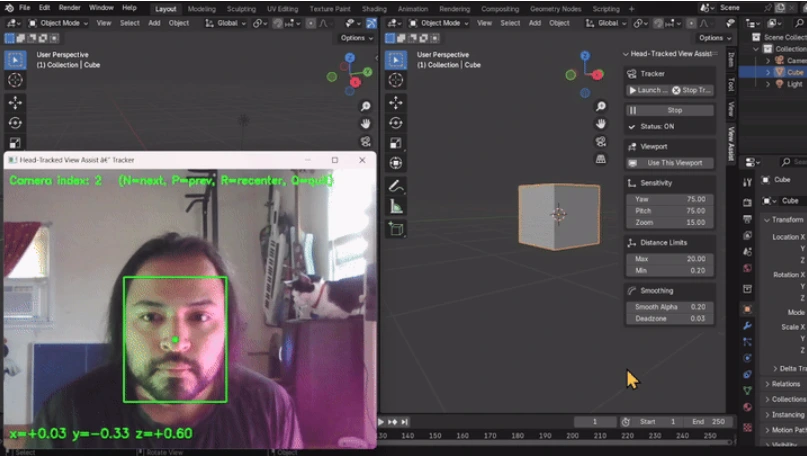
L’add-on repose sur deux piliers bien connus du monde de la vision par ordinateur : MediaPipe pour détecter votre visage, et OpenCV pour traiter le flux vidéo. Les mouvements sont ensuite convertis en données de rotation et de zoom. Le tout transite en local via UDP, sur les ports 5005 et 5006. Aucune donnée ne part sur le cloud, ce qui garantit une latence quasi nulle et une confidentialité totale.
Une installation rapide
Bonne nouvelle : pas besoin de bidouiller une installation Python externe. Le tracker est livré en exécutable, embarqué dans le ZIP de l’add-on. Vous passez par « Edit → Preferences → Add-ons → Install… », vous sélectionnez le ZIP, et vous activez la case. Ensuite, direction le panneau latéral « View Assist » dans la 3D View. Un clic sur « Launch Tracker » et le système détecte votre visage. C’est probablement l’une des installations les plus propres que j’ai vues pour ce genre d’outil expérimental.
Est-ce vraiment utilisable sur la durée ?
Immersion réelle, mais fatigue au rendez-vous
Soyons honnêtes : pour modéliser pendant trois heures, bouger la tête en permanence, c’est non. Le cou fatigue vite et la précision d’une molette reste imbattable. En revanche, pour inspecter un asset sous tous ses angles sans utiliser votre souris, c’est bluffant. La scène de démo « Depth Perspective » fournie avec le projet illustre bien le potentiel. On obtient une illusion de profondeur surprenante, presque comme une fenêtre ouverte sur la scène.
Les pièges techniques à connaître
La qualité du tracking dépend directement de votre éclairage. Dans une pièce sombre, MediaPipe décroche et votre caméra suit mal votre visage. Pensez aussi à libérer la webcam : si Zoom, Discord ou OBS l’utilisent déjà, le tracker refuse de démarrer. Un seul programme peut accéder à la caméra à la fois. En cas de plusieurs caméras branchées, les touches « N » et « P » dans la fenêtre de prévisualisation permettent de cycler entre les appareils détectés.
Conclusion
Vous savez maintenant comment transformer votre webcam en contrôleur de viewport, avec une installation simple et un traitement 100 % local.
À vous de tester la scène de démo fournie, puis d’essayer l’effet sur vos propres assets. Le mode plein écran via « Ctrl + Alt + Espace » décuple franchement la sensation d’immersion.
Et vous, sur quel type de projet imaginez-vous utiliser ce genre de gadget ?