 Passer au contenu principal
Vous avez modélisé un objet dans Blender, lancé un rendu, et le résultat est… correct. Propre, mais un peu nu. Pas vraiment le genre d’image qu’on affiche fièrement. C’est frustrant, surtout quand on débute et qu’on n’a pas encore les compétences en texturing ou en éclairage avancé.
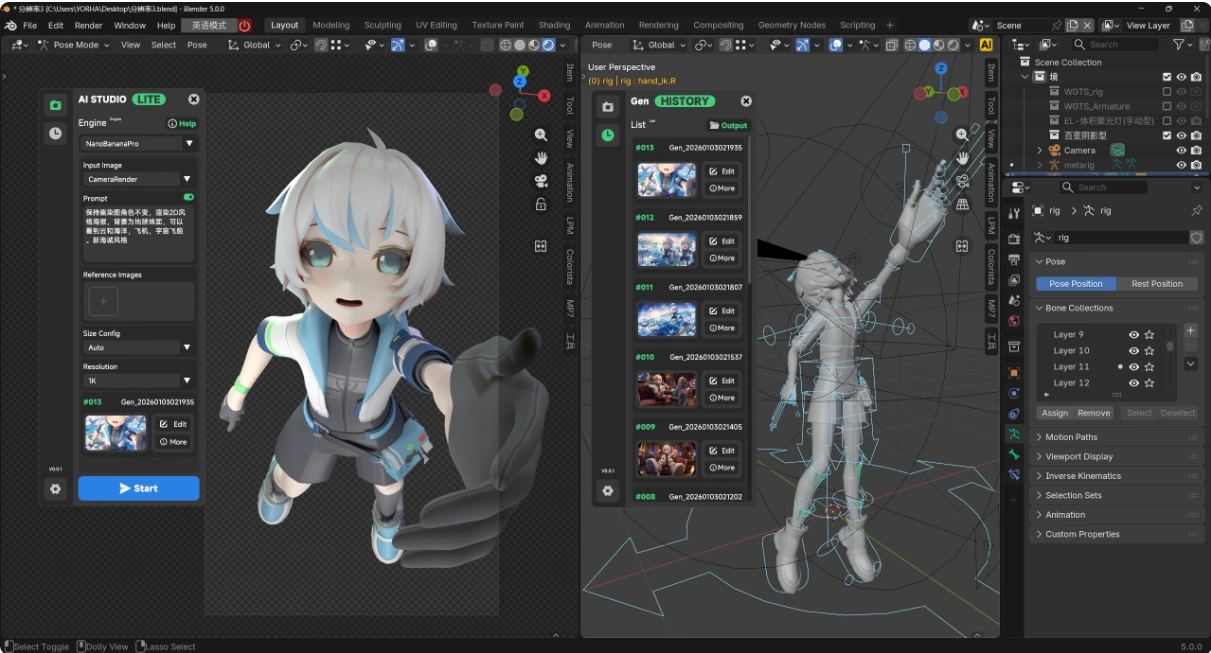
C’est exactement le problème que BlenderAIStudio essaie de résoudre. Cet add-on open source connecte votre scène Blender à un modèle d’IA (comme Nano Banana Pro) pour transformer un rendu basique en image finie. Poster e-commerce, concept art, storyboard : tout ça sans quitter votre fichier .blend.
On va voir ensemble comment ça fonctionne, ce que ça coûte, et si ça vaut vraiment le coup de l’utiliser.
Comment l’IA exploite directement votre viewport
Source : github.com
Votre rendu 3D comme point de départ
Le principe est simple : l’add-on récupère ce que votre caméra voit dans Blender. Un rendu classique, une depth map, ou même rien du tout. Il envoie ça à un modèle d’IA qui « habille » votre scène. Concrètement, un cube posé sur un plan vide peut ressortir en visuel e-commerce avec des fleurs et un éclairage studio. Tout se passe dans Blender, pas besoin de jongler entre Photoshop, Midjourney et trois onglets de navigateur.
Quatre modes selon ce que vous cherchez
BlenderAIStudio propose quatre approches. Le mode « Camera Render » prend votre rendu et l’embellit. Le mode « Depth » floute les détails pour laisser plus de liberté créative à l’IA. Le mode « Text-to-Image » génère une image à partir d’un simple texte, sans aucun input visuel. Et la conversion de style transforme votre rendu en anime ou en 2D. Vous pouvez aussi ajouter jusqu’à 10 images de référence pour guider le résultat. C’est ce niveau de contrôle qui rend l’outil vraiment utilisable.
Quel est le vrai coût en temps et en argent ?
Obtenir et configurer votre clé API Google
Pas de miracle ici : l’add-on a besoin d’une clé API Google pour fonctionner. Vous la créez sur Google AI Studio, puis vous basculez en « API Mode » dans les réglages de l’add-on. Chaque génération d’image est facturée par Google. La documentation de l’outil conseille la résolution 2K comme meilleur rapport qualité-prix. Le 4K coûte plus cher, et le résultat ne suit pas toujours. En pratique, vous paierez quelques centimes par génération avant de savoir si l’outil vous convient.
Un projet prometteur mais encore jeune
Avec 103 étoiles sur GitHub, on n’est clairement pas face à un standard de l’industrie. L’interface, construite sur Addon UI-Forge, ne s’adapte pas encore automatiquement à votre écran. Il faut régler la taille à la main dans les préférences de l’add-on. C’est un peu artisanal. Bon point quand même : toutes vos générations sont sauvegardées dans un dossier cache personnalisable. Si Blender plante (et on sait que ça peut arriver), vous ne perdez rien.
Conclusion
En clair, BlenderAIStudio est un raccourci super intéressant si vous débutez et que vous voulez visualiser rapidement le potentiel d’un modèle 3D. Gardez simplement en tête que le projet est encore jeune. Entre l’interface un peu brute et la dépendance à une API payante, on ne parle pas encore d’un outil de production à intégrer dans un workflow quotidien. C’est en revanche une super expérience à tester si vous aimez bidouiller.
Et vous, sur quel modèle allez-vous tenter l’expérience en premier ?