 Passer au contenu principal
La peinture de textures dans Blender, c’est un peu le parent pauvre du logiciel. L’outil natif fait le job, mais sans calques, sans gomme digne de ce nom, et avec une configuration de nœuds qui décourage vite. Bref, on s’arrache les cheveux pour un résultat moyen.
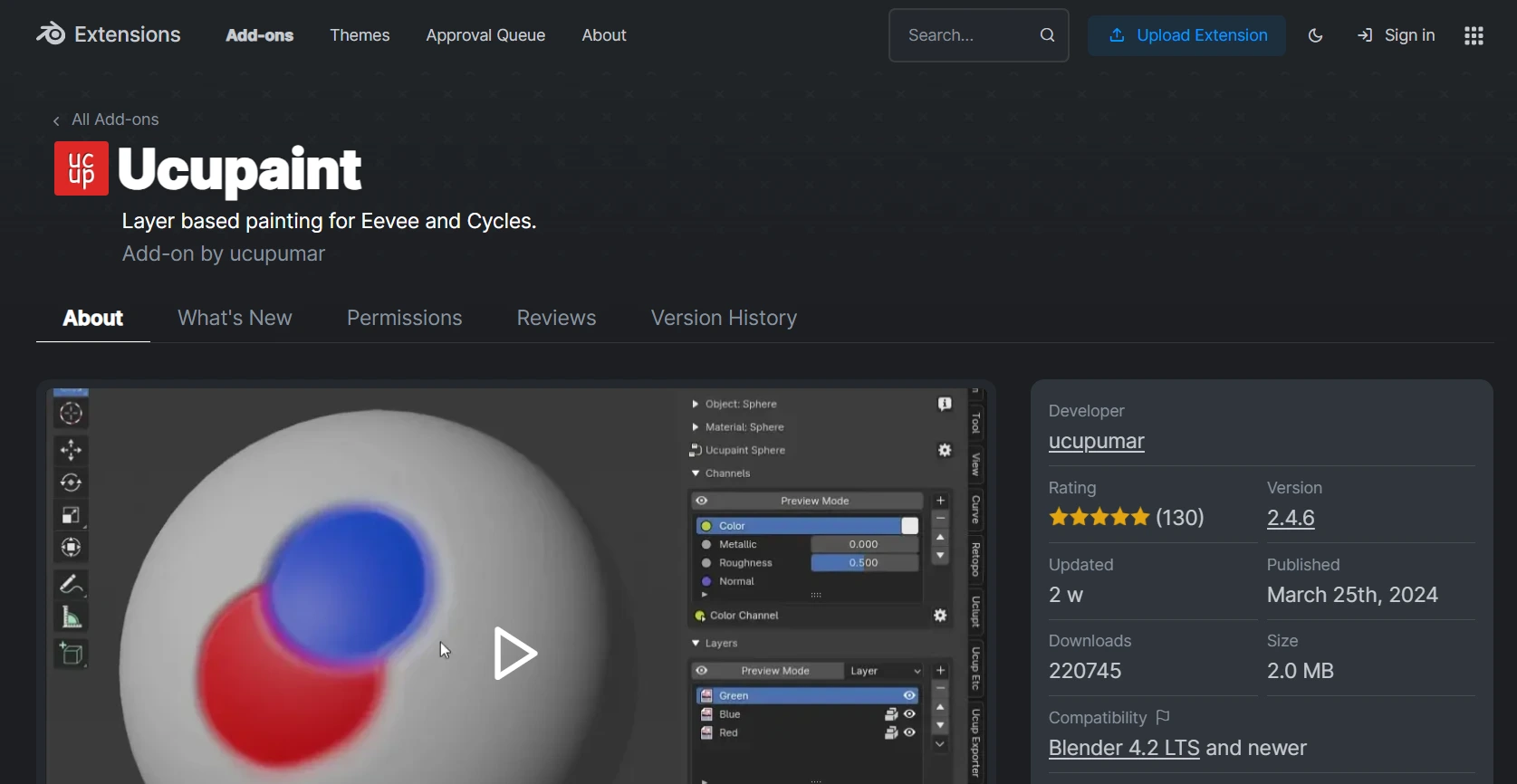
C’est là qu’Ucupaint entre en scène. Cet add-on gratuit comble les manques de Blender et propose un vrai workflow par calques, directement dans la 3D view. Vous peignez la couleur, la rugosité et le métal sans jamais ouvrir le Shader Editor.
Dans cet article, je vous explique pourquoi cet outil mérite une place dans votre setup, et comment en tirer parti.
Pourquoi Ucupaint mérite votre attention
Des calques façon Photoshop, enfin
Blender peint nativement sur une texture, mais c’est destructif. Une erreur, et vous repartez de zéro. Ucupaint apporte une vraie gestion par layers, comme dans Photoshop ou Substance Painter. Vous empilez votre base métallique, puis la rouille, puis les rayures, sans jamais écraser ce qui se trouve dessous. Chaque détail reste modifiable indépendamment.
Tous les réglages dans le panneau « N »
Le Shader Editor, c’est puissant mais intimidant. Brancher la couleur, la roughness, le metallic, le normal map… ça vire vite au plat de spaghettis. Ucupaint centralise tout dans le panneau latéral, celui qu’on ouvre avec la touche « N ». Vous activez la couleur, le métal, la rugosité d’un clic. L’add-on configure les nœuds en arrière-plan, sans que vous ayez à y toucher.
Mon retour après l’avoir testé
Une installation rapide
Comme pour toute extension officielle, l’installation prend deux minutes. Vous allez sur la page des extensions Blender, vous cliquez sur « Get add-on », puis vous glissez-déposez le fichier directement depuis votre navigateur vers Blender. C’est tout. L’add-on s’active, et il configure automatiquement les nœuds nécessaires pour Eevee ou Cycles. Pensez juste à cocher « Save Preferences » pour qu’il reste actif dans vos prochains projets.
La tablette graphique est-elle indispensable ?
Certes, Ucupaint est gratuit et puissant, mais ça reste un outil de peinture. Et peindre à la souris, c’est l’enfer. Vous tracez des lignes tremblotantes, sans pression, sans nuance. Pour des détails fins comme des rivets, des éraflures ou des coulures de rouille, vous allez plafonner très vite. Je vous recommande vivement de passer par une tablette graphique pour exploiter la pression du stylet et obtenir des traits fluides. Pas besoin d’un modèle haut de gamme : une petite tablette d’entrée de gamme suffit largement pour démarrer.
Conclusion
Vous savez maintenant pourquoi Ucupaint comble les vrais manques du texturing dans Blender, et ce qu’il vous faut pour l’utiliser confortablement.
La suite logique, c’est de pratiquer sur un objet simple : un cube, une caisse, un baril rouillé. Apprenez à empiler vos calques, à jouer avec les masques, à mélanger une base propre et des détails d’usure.
Et vous, sur quel objet allez-vous tester votre premier layer de rouille ?