 Passer au contenu principal
Vous avez mis à jour Blender, et depuis, l’Outliner fait n’importe quoi. Vous cliquez sur un objet dans le viewport, et paf : des collections se déplient toutes seules, la vue scrolle sans prévenir. Vous refermez tout, vous cliquez ailleurs, et ça recommence.
Ce comportement vient d’une nouvelle option apparue dans Blender 5.2. Elle est activée par défaut, et personne ne vous a prévenu. Sur une scène bien rangée, c’est vite agaçant. Sur un rig avec des dizaines de bones, c’est carrément inutilisable.
Bonne nouvelle : un simple réglage suffit pour stopper ce comportement automatique.
Ce que Blender 5.2 a changé dans l’Outliner
Scroll to Active : la nouvelle option activée par défaut
Depuis la version 5.2, l’Outliner suit automatiquement la sélection du viewport. Dès que vous cliquez sur un objet ou sur un bone en Pose Mode, la collection parent se déplie et l’arbre de scène scrolle jusqu’à l’élément actif. L’intention de l’équipe Blender est bonne : permettre de situer instantanément n’importe quel élément dans une scène complexe. Mais le fait que cette option soit activée par défaut pose un problème d’ergonomie.
Pourquoi ce comportement gêne au quotidien ?
Le souci survient si vous avez l’habitude de garder vos collections fermées pour conserver une vue d’ensemble propre. Avec ce réglage, chaque clic rouvre vos dossiers et modifie votre défilement, ce qui détruit l’organisation visuelle que vous veniez d’établir. Sur un rig chargé, la hiérarchie s’ouvre sur des dizaines de lignes et vous fait perdre vos repères à chaque sélection.
Comment désactiver l’expansion automatique ?
Deux options à connaître : Scroll to Active et Sync Selection
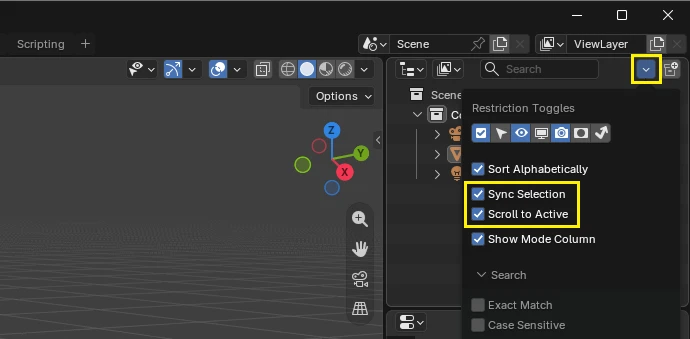
Tout se passe dans le menu de filtrage de l’Outliner, situé en haut à droite du panneau. Décochez « Scroll to Active » : l’Outliner arrête de se déplier et de scroller tout seul. Si vous voulez aller plus loin, décochez aussi « Sync Selection ». Là, la sélection dans le viewport et celle dans l’Outliner deviennent indépendantes. Attention, ce second réglage change vraiment la logique de l’interface. Testez « Scroll to Active » seul d’abord.
Sauvegarder le réglage une fois pour toutes
Le piège classique : ce paramètre est enregistré par éditeur et par espace de travail (workspace), et non dans les Preferences globales. Si vous le décochez dans l’onglet Layout, il sera encore actif en passant sur Animation ou Shading. Pour régler le problème définitivement, décochez l’option dans vos workspaces habituels, puis enregistrez votre scène de départ via File > Defaults > Save Startup File.
Conclusion
Cette nouvelle option activée par défaut depuis Blender 5.2 part d’une bonne intention, même si elle casse des réflexes bien installés. Heureusement, le menu de filtrage permet de reprendre le contrôle très simplement. Une fois le réglage sauvegardé dans votre Startup File, vous serez tranquille sur tous vos futurs projets. Et vous, quel est le premier paramètre que vous allez modifier dans les options dès que vous installez une nouvelle version ?