 Passer au contenu principal
Quand on débute sur Blender, le plus frustrant, c’est rarement la modélisation. C’est plutôt le moment où il faut ajouter un matériau, un éclairage, un décor. On se retrouve à chercher des textures gratuites sur trois sites différents, à galérer avec des fichiers mal nommés. Bref, on perd du temps avant même de créer quoi que ce soit.
Avec Blender 5.2, la donne change. Le logiciel embarque désormais une bibliothèque d’assets officiels : matériaux, modèles 3D et HDRIs. Le tout accessible en glisser-déposer, sans quitter l’interface.
Dans cet article, je vous montre où trouver ces assets et comment les utiliser.
Matériaux, modèles et HDRIs : où les trouver dans Blender 5.2 ?
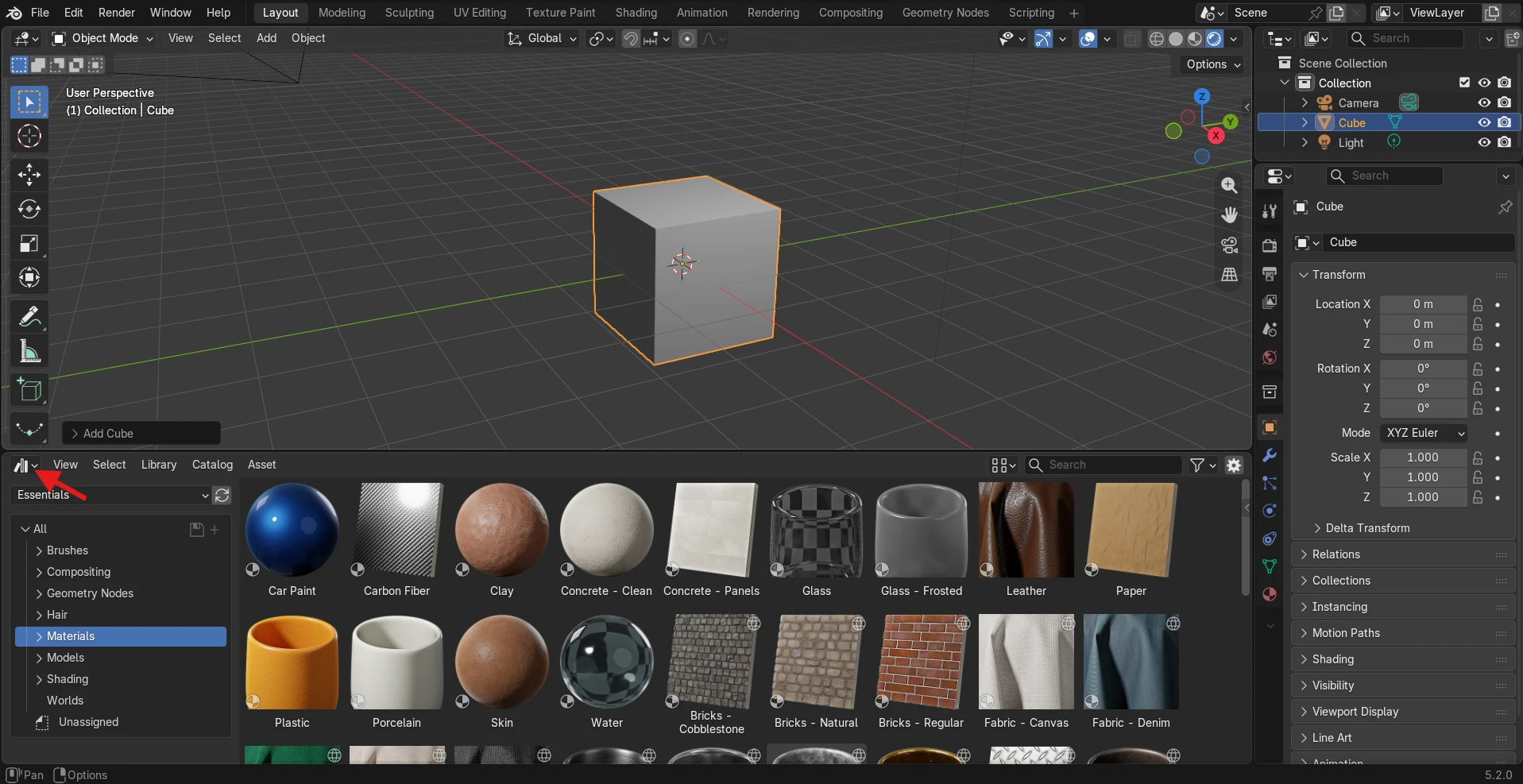
La catégorie « Essentials » cachée dans l’Asset Browser
L’Asset Browser existe depuis un moment, mais peu de débutants y mettent les pieds. Pour l’ouvrir, placez votre curseur en bas de l’écran jusqu’à voir une double flèche. Cliquez-glissez vers le haut : une nouvelle fenêtre apparaît. Changez son type en Asset Browser via le menu à gauche. Ensuite, basculez la source sur « Essentials ». Avant la 5.2, on n’y trouvait que des brushes de sculpture. Maintenant, il y a aussi des matériaux, des modèles et des HDRIs. Attention : pour débloquer ces contenus, activez d’abord « Allow Online Access » dans Edit > Preferences > System > Network.
Glisser-déposer : un matériau appliqué en une seconde
Le fonctionnement est d’une simplicité presque suspecte. Vous attrapez une vignette de matériau, vous la lâchez sur votre objet. C’est fait. Pas besoin d’ouvrir le Shading Editor, pas de matériau à créer manuellement. Même logique pour la catégorie « Worlds » : glissez un HDRI dans la scène et votre éclairage est en place. Pour un débutant, ça supprime l’étape qui décourage le plus : passer des heures sur un matériau avant d’avoir le moindre rendu. Franchement, c’est un vrai soulagement.
Ces assets valent-ils le coup au quotidien ?
Le téléchargement à la demande et le piège du « grisé »
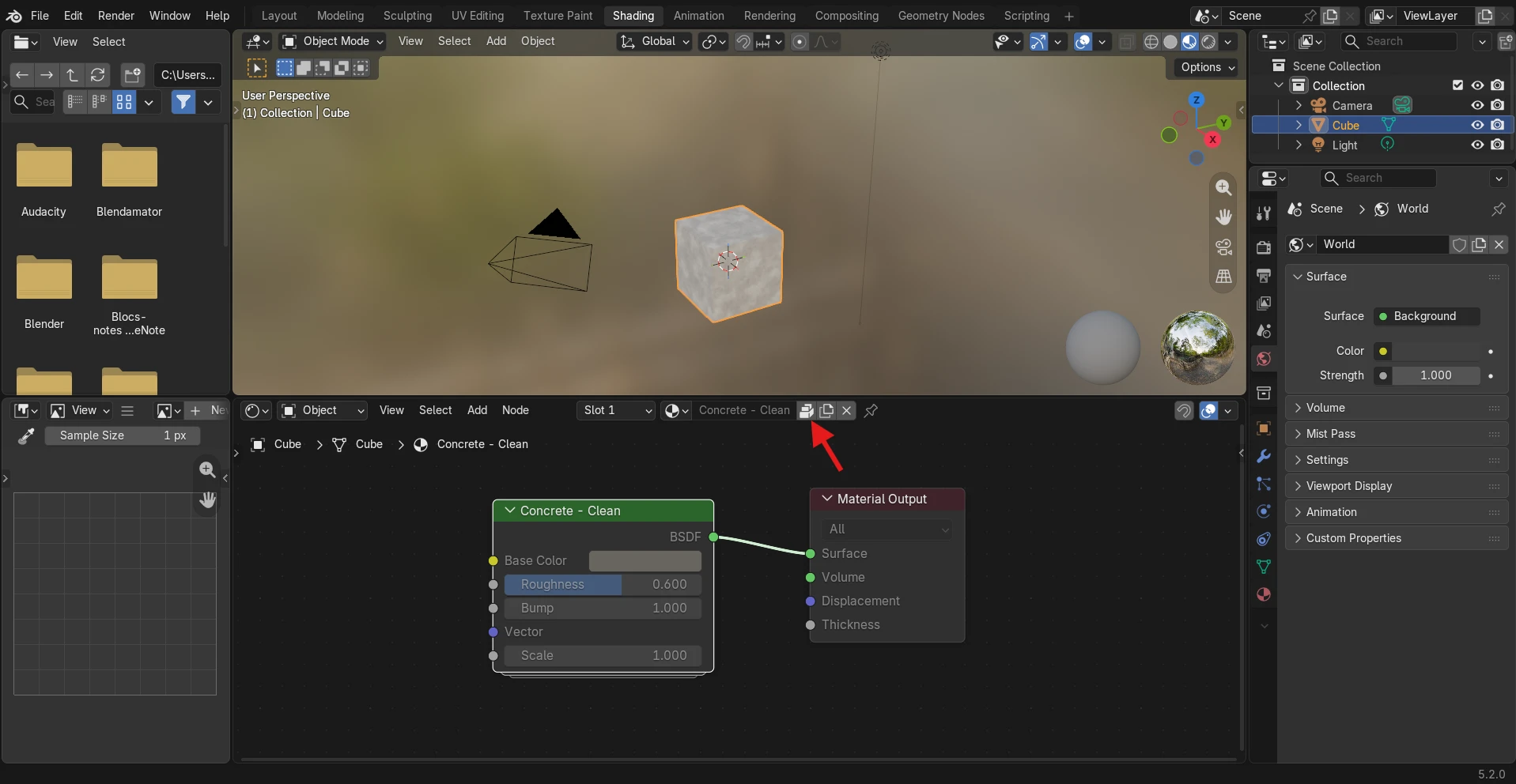
Les assets ne sont pas tous stockés sur votre disque. Au survol d’une vignette, Blender vous prévient qu’il faut d’abord télécharger le fichier. Un clic, un court chargement, et c’est bon. Autre piège classique : dans le Shading Editor, tous les paramètres apparaissent grisés. Cela indique que le matériau est verrouillé. Pour pouvoir le personnaliser ou ajouter des retouches, cliquez sur le bouton « Packed library data block ».
Un point de départ, pas une bibliothèque pro
Le catalogue reste modeste. Les assets servent surtout de test. On ne bâtira pas un projet complet avec. Mais l’intérêt est ailleurs. Pour les matériaux par exemple. Ces derniers sont construits proprement par l’équipe Blender. Vous pouvez les ouvrir dans le Shading Editor et comprendre comment un Principled BSDF bien configuré fonctionne. C’est mille fois plus formateur que de partir d’une feuille blanche. Pour du travail sérieux, vous reviendrez vite à vos propres assets. Mais pour les premières semaines, le gain de temps est énorme.
Conclusion
Vous savez maintenant où trouver les assets intégrés de Blender 5.2, comment les glisser dans vos scènes et comment les débloquer pour les modifier.
La prochaine étape logique : ouvrez un des matériaux dans le Shading Editor, dépliez les nodes et essayez de comprendre chaque connexion. C’est comme ça qu’on progresse vraiment.
Et vous, vous avez déjà testé ces assets ou vous préférez tout construire de zéro ?